ConoHa WINGでWordPressブログを始めたいものの、契約期間やプラン、独自ドメイン、サイト名など、決める項目が多くて迷っていませんか。
私もWordPressを初めて開設したとき、「この設定で本当に合っているのか」と何度も確認しながら進めました。
この記事では、実際にConoHa WINGを契約してWordPressを開設した経験をもとに、申し込みから初期設定、お問い合わせフォームの設置までを初心者向けに順番に解説します。
初めてWordPressを使う方でも作業できるように、私が迷ったポイントや注意点もあわせて紹介します。
ConoHa WINGでWordPressを始める前に準備するもの
ConoHa WINGの申し込みを始める前に、登録に使う情報やブログ名の候補を準備しておくと、途中で迷いにくくなります。
私が実際に申し込みを進めた際は、特に独自ドメインとサイト名を決めるところで時間がかかりました。独自ドメインは後から簡単に変更できないため、複数の候補を考えておくのがおすすめです。
申し込み前に準備しておきたいものは、次のとおりです。
- 受信確認ができるメールアドレス
- SMSまたは電話認証を受けられる電話番号
- 利用する支払い方法
- 独自ドメイン名の候補
- 作成するサイト名の候補
- WordPressのユーザー名
- WordPress用の安全なパスワード
ConoHa WINGのWordPressかんたんセットアップでは、登録用メールアドレス、電話認証、支払い方法、独自ドメイン、サイト名、WordPressのユーザー名とパスワードなどを順番に設定します。あらかじめ候補をメモしておくと、申し込みを進めやすくなります。
ConoHa WINGの申し込みと契約内容の決め方
ConoHa WINGには、一定期間をまとめて契約する「WINGパック」と、利用時間に応じて料金が発生する「通常料金」があります。
WordPressブログを継続して運営する予定なら、長期利用向けのWINGパックが候補になります。
WINGパックの契約期間は、3か月・6か月・12か月・24か月・36か月から選択できます。契約期間が長いほど月当たりの料金は安くなる傾向がありますが、決済後は契約期間の途中変更ができません。そのため、初めて契約するときは、料金の安さだけでなく、無理なく続けられる期間を選ぶことが大切です。
プランについては、初めて個人ブログを作る場合、まずはベーシックが選びやすいです。ConoHa WING公式でも、ベーシックは初めてWebサイトを作る人向けとして案内されています。
スタンダードやプレミアムは、複数のサイトを運営したり、大量のアクセスが集まったりしてから検討しても遅くありません。初心者が最初から高いプランを選ぶ必要はないと判断しました。
なお、料金やキャンペーン内容は変わる可能性があります。申し込むときは、必ずConoHa WING公式サイトで最新の料金を確認してください。
独自ドメイン・サイト名・ユーザー名を決める
WordPressのセットアップでは、独自ドメイン、サイト名、WordPressのユーザー名などを入力します。
この中で、特に慎重に決めたいのが独自ドメインです。独自ドメインは、サイトの住所にあたる部分です。
ドメイン名を決めるときは、次の点を意識しました。
- 長すぎない
- 読み間違えにくい
- 将来扱うテーマが変わっても使える
- 個人情報を入れない
- 取得できる候補を複数用意する
短くて分かりやすい「.com」ドメインは、すでに取得されていることが多くあります。私も希望した候補が何度も使用済みと表示されたため、最終的には造語を含むドメインを選びました。
ConoHa WINGのドメイン管理画面で独自ドメインとSSLの状態を確認した画面
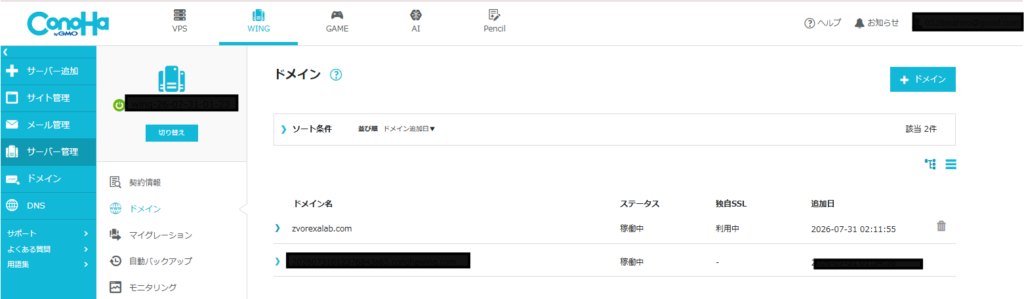
ConoHa WINGのドメイン管理画面。独自ドメインが「稼働中」、独自SSLが「利用中」になっていることを確認します。
ConoHa WINGの無料独自ドメインは、一度設定すると別のドメインへ無料独自ドメインの設定を変更できません。申し込みを確定する前に、スペルミスがないかも確認しておくことが大切です。
サイト名は、読者に表示されるブログの名前です。サイト名はWordPressの管理画面から後で変更できるため、開設時点で完璧に決められなくても問題ありません。
WordPressのユーザー名は、管理画面へログインするときに使用します。「admin」、本名、サイト名など、他人に推測されやすい名前は避けました。
また、ユーザー名やパスワードなどのログイン情報は記事や画像に載せず、ほかのサービスとも使い回さないようにしましょう。
ConoHa WINGにWordPressをインストールする
ConoHa WINGの「WordPressかんたんセットアップ」を利用すると、通常はサーバーの申し込み、独自ドメインの取得・設定、WordPressのインストール、テーマの追加、SSL設定までまとめて進められます。
ただし、私の場合はセットアップ後に独自ドメインがサイト管理画面へ表示されていなかったため、取得したドメインをサーバーへ追加してから、WordPressをあらためてインストールしました。
WordPressを個別にインストールするときは、ConoHa WINGの管理画面で次の順番に進みます。
ConoHa WING管理画面
↓
サイト管理
↓
サイト設定
↓
WordPress
↓
「+WordPress」
↓
「新規インストール」
URLは「wwwなし」を選び、サブディレクトリは空欄にしました。これにより、サイトのURLは「https://独自ドメイン.com/」というシンプルな形になります。
続いて、サイト名、メールアドレス、WordPressのユーザー名とパスワードを入力します。データベース名とデータベースユーザー名は、原則として自動表示された初期値のままで問題ありません。
最後に「保存」を押し、インストールが完了するまで待ちます。
ConoHa WINGのサイト設定でWordPressの管理画面URLを確認した画面
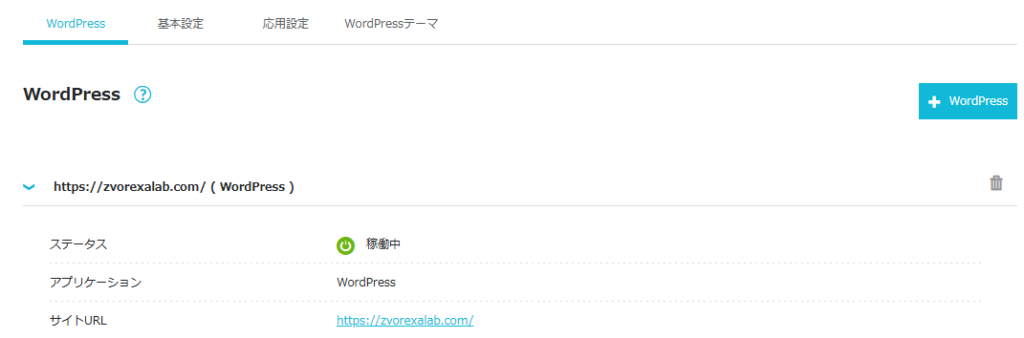
WordPressのインストール完了後は、ConoHa WINGのサイト設定から管理画面URLを確認できます。
WordPressのユーザー名、ログインパスワード、データベースのパスワードは、第三者に見られない安全な場所へ保管しましょう。記事や操作画面の画像を公開するときも、ログイン情報が写っていないか確認することが大切です。
WordPressで最初に行う初期設定
WordPressのインストールが終わったら、記事を書く前に最低限の初期設定を行います。
私が最初に確認したのは、一般設定、パーマリンク設定、検索エンジンでの表示設定です。
一般設定は、WordPress管理画面から次の順番で開きます。
WordPress管理画面
↓
「設定」
↓
「一般」
ここでは、サイトのタイトル、管理者メールアドレス、サイトの言語、タイムゾーンなどを確認します。
タイムゾーンは「東京」、サイトの言語は「日本語」に設定しました。
なお、「WordPressアドレス(URL)」と「サイトアドレス(URL)」は、間違えて変更するとサイトや管理画面へアクセスできなくなる可能性があるため、特に理由がなければ変更しません。
次に、記事ごとのURL形式を決めるパーマリンク設定を行います。
WordPress管理画面
↓
「設定」
↓
「パーマリンク」
↓
「投稿名」
↓
「変更を保存」
「投稿名」を選ぶと、記事ごとに短く分かりやすいURLを設定できます。
WordPressのパーマリンク設定で投稿名を選択した画面
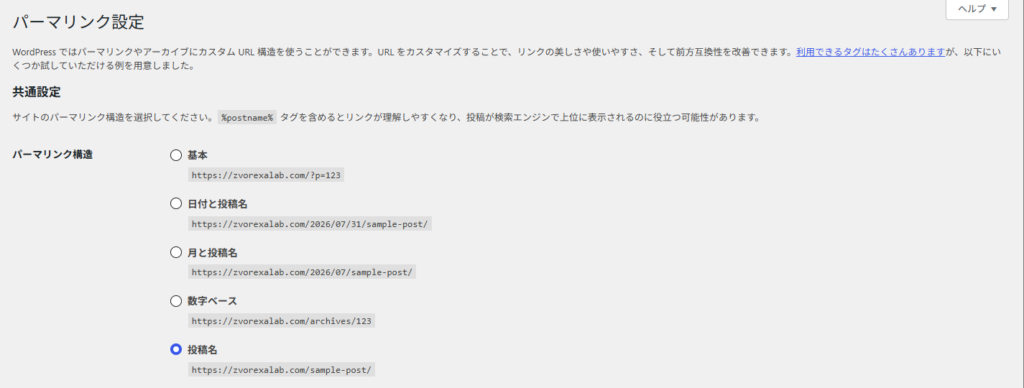
パーマリンク設定では「投稿名」を選択し、画面下の「変更を保存」を押します。
たとえば、記事のスラッグを「wordpress-start」にすると、URLは次のような形になります。

スラッグとは、URLの末尾に表示される文字列のことです。記事ごとに、内容が分かる短い英単語を設定します。
最後に、検索エンジンでの表示設定を確認します。
WordPress管理画面
↓
「設定」
↓
「表示設定」
「検索エンジンがサイトをインデックスしないようにする」にチェックが入っている場合は、一般公開するサイトではチェックを外します。
設定が終わったら、各画面で「変更を保存」を押します。
Cocoonを有効化する
WordPressでは、「テーマ」を変更することで、サイト全体のデザインや使える機能を切り替えられます。
今回は、無料で利用できるWordPressテーマの「Cocoon」を使用しました。
Cocoonを確認する手順は、次のとおりです。
WordPress管理画面
↓
「外観」
↓
「テーマ」
テーマ一覧に「Cocoon Child」が表示されている場合は、「Cocoon Child」を有効化します。
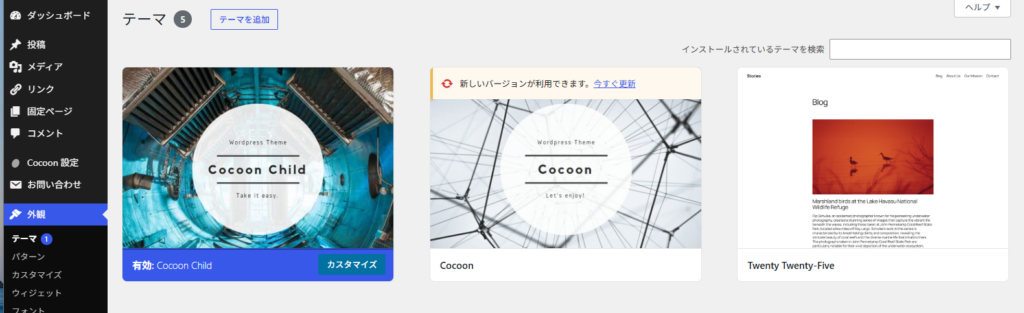
CocoonとCocoon Childがインストールされている場合は、子テーマのCocoon Childを有効化します。
Cocoon Childは、Cocoonの子テーマです。子テーマを使うことで、親テーマのCocoonを更新したときに、自分で加えたカスタマイズが影響を受けにくくなります。
「Cocoon Child」がなく、「Cocoon」だけが表示されている場合は、いったんCocoonを有効化してもサイトを運営できます。ただし、今後デザインやコードを変更する場合に備えて、子テーマも導入しておくと安心です。
有効化したテーマには「有効」と表示されます。テーマを有効化したあとは、サイトを表示して、ページが正常に開くことも確認しました。
最初から細かいデザインを作り込む必要はありません。まずは記事を書ける状態を整え、サイトの内容が決まってから、色やメニューなどを少しずつ調整する方が進めやすいです。
プロフィール・プライバシーポリシーを作成する
ブログを運営するうえで、運営者がどのような人物なのかを伝えるプロフィールページと、個人情報や広告の取り扱いについて説明するプライバシーポリシーページを作成しました。
どちらも通常の記事ではなく、内容が頻繁に変わらない「固定ページ」で作成します。
固定ページの作成手順は、次のとおりです。
WordPress管理画面
↓
「固定ページ」
↓
「固定ページを追加」
プロフィールページには、運営者の簡単な自己紹介、サイトを始めた目的、今後発信する内容などを掲載しました。
本名、住所、大学名、電話番号などの個人情報を公開する必要はありません。私はペンネームを使い、読者に伝える必要がある範囲だけを掲載しています。
プライバシーポリシーには、主に次の内容を記載しました。
- 個人情報の利用目的
- 個人情報の第三者への開示
- 広告について
- 免責事項
- 著作権について
- リンクについて
- プライバシーポリシーの変更
- 制定日と運営者名
今後、Google AnalyticsやGoogle AdSenseなどのサービスを導入した場合は、利用しているサービスに合わせてプライバシーポリシーの内容を追加・修正する必要があります。
また、実際に使用していない商品を使用したように書いたり、広告であることを隠したりしないことも大切です。
プロフィールとプライバシーポリシーを公開したあとは、読者が確認できるように、サイト下部のフッターメニューへ追加しました。
お問い合わせフォームを設置する
読者や広告会社などから連絡を受け取れるように、お問い合わせフォームも設置しました。
今回は、無料で使えるWordPressプラグインの「Contact Form 7」を使用しています。
プラグインの追加手順は、次のとおりです。
WordPress管理画面
↓
「プラグイン」
↓
「プラグインを追加」
↓
検索欄に「Contact Form 7」と入力
↓
「今すぐインストール」
↓
「有効化」
検索結果には似た名前のプラグインも表示されます。私が導入したのは、山のようなアイコンが表示されている「Contact Form 7」です。
有効化したあとは、固定ページからお問い合わせページを作成しました。
WordPress管理画面
↓
「固定ページ」
↓
「固定ページを追加」
↓
タイトルに「お問い合わせ先」と入力
本文には、問い合わせ方法についての簡単な案内文を入れ、その下に「Contact Form 7」のブロックを追加しました。
ブロック内では、作成済みの「コンタクトフォーム 1」を選択します。フォームが選択されていない状態では入力欄が表示されないため、公開前にフォーム名を確認することが大切です。
ページを公開したあとは、実際に自分で次の内容を入力して送信テストを行いました。
- 名前
- メールアドレス
- 題名
- 問い合わせ内容
送信完了の表示だけで判断せず、設定したメールアドレスに問い合わせメールが届いていることも確認します。
私の場合は、テストメールが正常に届いたため、そのままお問い合わせページとして利用できました。
最後に、お問い合わせ先の固定ページをフッターメニューへ追加し、サイトの下部から読者が開けるようにしました。
初心者の私が実際に迷ったポイント
今回、ConoHa WINGでWordPressを始める中で、初心者の私が特に迷ったのは、独自ドメイン、WordPressの設置場所、パーマリンク、お問い合わせフォームの設定です。
独自ドメインは、短くて覚えやすい名前を考えても、すでに取得されていることが多く、何度も候補を考え直しました。
そのため、最初から1つに絞るのではなく、複数の候補を用意しておく方がスムーズです。
また、WordPressのインストール後に、取得したドメインがサイト管理画面へ表示されていなかったため、「新しいドメインを購入するのか」「すでに取得したドメインを追加するのか」で迷いました。
この場合は、新しくドメインを買うのではなく、取得済みの独自ドメインをサーバーへ追加する必要がありました。
パーマリンク設定では、「投稿名」を選択するだけでよいところを、カスタム構造の入力欄へ記事URLを直接入力するものだと勘違いしました。
記事のURLを設定するときも、URL全体ではなく、スラッグ欄へ「conoha-wing-wordpress-start」のような末尾部分だけを入力します。
お問い合わせフォームでは、Contact Form 7の作者名の表示が以前の案内と異なっていたため、本当に正しいプラグインなのか迷いました。
プラグイン名だけではなく、アイコンや有効インストール数なども確認すると判断しやすくなります。
また、フォームのブロックを追加しただけでは完成せず、「コンタクトフォーム 1」など、実際に表示するフォームを選択する必要がありました。
WordPressは、同じような名前の項目や設定画面が多く、初心者には分かりにくい部分があります。
分からないまま設定を変更するのではなく、今いる画面と変更する項目を確認しながら、一つずつ進めることが大切だと感じました。
まとめ
ConoHa WINGでWordPressを始めるには、サーバーの契約だけでなく、独自ドメイン、サイト名、ユーザー名、テーマ、初期設定などを順番に決める必要があります。
今回、実際にWordPressを開設して分かった主なポイントは、次のとおりです。
- 独自ドメインは取得できない場合に備えて複数候補を用意する
- WordPressのユーザー名とパスワードは推測されにくいものにする
- パーマリンクは「投稿名」を選ぶ
- 記事URLのスラッグにはURL全体ではなく末尾部分だけを入力する
- Cocoon Childがある場合は子テーマを有効化する
- プロフィール、プライバシーポリシー、お問い合わせページを用意する
- お問い合わせフォームは公開後に必ず送信テストをする
初めてWordPressを操作すると、似た名前の設定や入力欄が多く、どこを変更すればよいのか迷うことがあります。
私も途中で何度か迷いましたが、設定を一つずつ確認しながら進めることで、記事を書けるところまで準備できました。
これからConoHa WINGでWordPressを始める方は、すべてを一度に完璧にしようとせず、最初に必要な設定から順番に進めてみてください。
コメント